Порядок оформления документов с использованием MS Word (Книга)
| Сайт: | Электронная информационно-образовательная среда Сибирского государственного университета инженерии и биотехнологий |
| Курс: | Информационные технологии в профессиональной деятельности (для примера) |
| Книга: | Порядок оформления документов с использованием MS Word (Книга) |
| Напечатано:: | Гость |
| Дата: | суббота, 24 октября 2026, 14:48 |
Описание
Данные указания призваны оказать методическую помощь преподавателям, научным сотрудникам и лицам других профессий в подготовке документов, отвечающих российским требованиям оформления.
Методические рекомендации рассчитаны на пользователей, имеющих опыт работы с компьютером и основным программным обеспечением.
1. ВВЕДЕНИЕ
В настоящее время трудно представить человека, занимающегося интеллектуальным трудом и не использующего в своей профессиональной деятельности средства вычислительной техники и Интернет.
Одним из самых распространенных программных средств для работы с текстовыми документами в России является текстовый процессор MS Word, входящий в состав пакета программ Microsoft Office различных версий (95, 97, 2000, XP, 2003, 2007). Данные программы являются платными и требуют приобретения лицензии на право их использования.
Кроме того, для работы доступны и бесплатные аналоги MS Word, но с меньшей функциональностью. Наиболее известный из них OO Writer, входящий в пакет Open Office.
Обращаем внимание, что Word 2007 значительно отличается интерфейсом и идеологией от предыдущих версий, поэтому данные рекомендации не в полной мере раскроют порядок создания и форматирования документов.
В связи с введением с 01.01.2009 г. нового национального стандарта Российской Федерации ГОСТ Р7.0.5–2008 произошли некоторые изменения в правилах форматирования документов, в оформлении библиографической ссылки.
Раздел "Библиографическое описание" следует оформлять в соответствии с требованиями ГОСТ Р7.0.100–2018 «Библиографическая запись. Библиографическое описание», ГОСТ 7.80–2000 «Библиографическая запись. Заголовок».
Данные указания призваны оказать методическую помощь преподавателям, научным сотрудникам и лицам других профессий в подготовке документов, отвечающих российским требованиям оформления.
Методические рекомендации рассчитаны на пользователей, имеющих опыт работы с компьютером и основным программным обеспечением.
2. СОГЛАШЕНИЯ
В операционной системе Windows для отображения информации на экране и вывода на печать используются растровые и векторные шрифты. Символы растровых (моноширинных) шрифтов образуются из отдельных точек. Размер символов определяется размерами матрицы (8х8, 8х12, 10х16, 13х22). Такие шрифты имеют высокую скорость отображения. Недостатками являются низкое качество изображения и сложности в управлении размерами (необходимо иметь файлы со шрифтом разного размера).
Наиболее перспективными являются векторные шрифты, представляющие собой криволинейные контуры, составные элементы которых описаны формулами, что позволяет не хранить отдельно символьные наборы разных размеров, а строить их из одного символьного набора. Поэтому векторные шрифты называют масштабируемыми. Использование векторных шрифтов при подготовке документов позволяет реализовать принцип WISIWYG (What You See Is What You Get) – соответствие экранного изображения напечатанному.
Операционная система Windows поддерживает векторные шрифты категории True Type (истинная печать), но может использовать шрифты других категорий, например PostScript, которые чаще используются в полиграфии.
По начертанию различают шрифты «С засечками» (родоначальником является шрифт с именем (гарнитурой) Times) и «Без засечек» (родоначальником является шрифт с именем (гарнитурой) Arial), отличающихся внешним видом букв, например: Т и Т.
Для набора текста официальных документов, учебников и пособий используют шрифт «Times New Roman».
Высота символов (размер шрифта или кегль), дополнительный отступ перед абзацем и после него указываются в «Пунктах» (пт). Эта единица измерения пришла из полиграфии и равна около 1/72 дюйма или 0,351 мм.
<pstyle="text-indent: 40px">Для справки:
|
Учетно-издательский лист |
единица объема текста и изобразительного материала (ориентировочно 16 страниц текста формата А4), может соответствовать авторскому листу. |
|
|
|
|
Авторский лист: |
40 000 печатных знаков прозаического текста, включая пробелы; |
|
|
700 строк стихотворного текста; |
|
|
3000 см2 изобразительных материалов. |
Официальные документы набираются шрифтом размером (кеглем) в 14 пт. Такой размер шрифта в полиграфии называют «Миттель». Буквы имеют высоту 5,0 мм.
3. ПОРЯДОК РАБОТЫ
Подготовительные операции
Начало работы
Создание документа и ввод текста
Редактирование текста
Рецензирование текста
Форматирование документа
Основной текст
Заголовки
Таблицы
Рисунки (иллюстрации)
Формулы и уравнения
Список сокращений
Оглавление (содержание)
Библиографическое описание
Оформление книги (учебника, монографии, справочника и др.)
Оформление статьи из сборника
Оформление статьи из журнала
Оформление автореферата диссертации
Электронные ресурсы
Прочие работы и источники
3.1. Начало работы
К базовым приемам работы с текстовым процессором относятся следующие:
- создание документа;
- ввод текста;
- редактирование текста;
- рецензирование текста;
- вставка объектов (фотографий, таблиц, схем, предметного указателя);
- форматирование текста;
- форматирование абзацев;
- форматирование объектов (таблиц, рисунков, диаграмм, схем);
- сохранение документа;
- печать документов.
Создание документа и ввод текста
Создание документа может осуществляться на основе шаблона, готового документа или «с нуля». Выбор режима создания документа зависит от конкретной ситуации, опыта работы с компьютером и наличия предварительно созданных документов и шаблонов.
В соответствии с ГОС по оформлению, различают следующие виды документов:
- официальные документы, направляемые в вышестоящие организации (письма, отчеты справки), а также выпускные квалификационные и диссертационные работы, которые оформляются через «Два интервала»;
- документы, циркулирующие внутри организации, письма партнерам, договоры, а также курсовые работы, рефераты, авторефераты диссертаций, форматируемые через «Полтора интервала».
|
Примечание. Не путать с настройками междустрочного
|
Основной текст документа (за исключением заголовков разделов, примечаний, таблиц) набирается шрифтом «Times New Roman» размером 14 пт. В строке основного текста должно быть 58 - 65 символов.
На странице документа, оформленного через «Два интервала», должно быть 29 – 30 строк. В 31-й строке размещается номер страницы.
На странице документа, оформленного через «Полтора интервала», должно быть 39 – 40 строк. В 41-й строке размещается номер страницы.
Следует обратить внимание на следующие правила набора текста:
1. Программа MS Word имеет встроенный механизм переноса текста на новую строку (внутри абзаца) при достижении правого края печатного поля. Клавишу «Enter» следует использовать для создания нового абзаца.
2. Знаки препинания, такие как точка, запитая, восклицательный и вопросительный знаки, точка с запятой, закрывающие скобки и кавычки, должны быть напечатаны без пробела после слова, а открывающие кавычки и скобки – прилегать к последующему слову без пробела.
3. Недопустимо вводить более одного пробела для разделения слов, а также применять пробел для выравнивания отдельных частей текста. Для этого предназначена клавиша табуляции.
4. Соединить в неразрывных блоках несколько слов (например 100 руб., 2009 г.) можно введя между словами неразрывный пробел Shift+Ctrl+пробел.
3.2. Подготовительные операции
Перед началом работы с программой рекомендуется выполнить первоначальную настройку интерфейса, что в последующем сделает работу с программой более приятной:
1. В меню «Сервис», команда «Параметры…» изменить значения на следующих закладках:
- «Вид». Выбрать (включить) кнопку «Границы текста». В режиме «Разметка страницы» лист бумаги обрамляется линиями из точек, удаленными от края на расстоянии, соответствующем значениям полей;
- «Общие». Установить счетчик «Помнить файлов» в значение 9;
- «Правописание». Отключить кнопку «Автоматически проверять грамматику». Устраняет подчеркивание текста волнистыми линиями зелёного цвета и ускоряет работу программы MS Word.
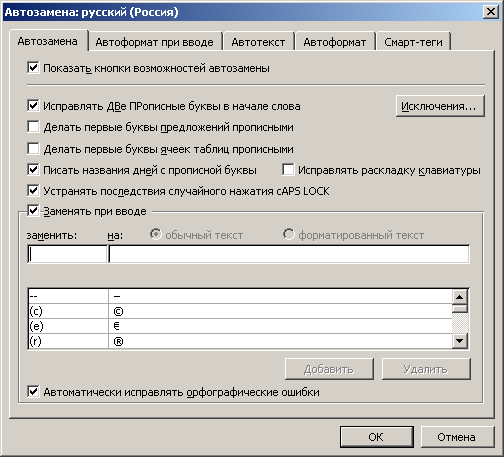
2. В меню «Сервис», команда «Параметры автозамены…» отключить кнопки:
- «Делать первые буквы предложений прописными»;
- «Делать первые буквы ячеек таблиц прописными» (рис. 1).
Эти параметры исключают автоматическое изменение текста с сокращениями (при включенной опции текст «и т.д.» изменяется на «и т.Д.»).
 |
|
Рис. 1. Изменение параметров автозамены |
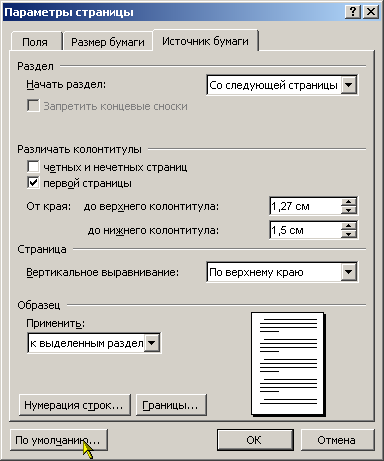
3. Большинство документов печатаются на бумаге формата А4 (размером 210х297 мм). Поэтому перед созданием документа необходимо установить поля в соответствии со стандартом (меню «Файл», команда «Параметры страницы», закладка «Поля») в следующие значения: левое – 2,5 - 3,0 см, верхнее – 2,0 см, правое – 2,0 см, нижнее – 2,5 см. Кроме того, на закладке «Источник бумаги» установить счетчик «от края: до нижнего колонтитула» в значение 1,5 см. Чтобы при создании новых документов не приходилось каждый раз изменять значения полей и отступа до нижнего колонтитула, следует нажать на кнопку «По умолчанию», что приведет к сохранению указанных значений параметров в служебном шаблоне «normal.dot» (рис. 2).
 |
|
Рис. 2. Изменение параметров страницы |
|
Примечание. Колонтитул – текст, который печатается на полях выше и ниже печатного поля. Номер страницы, напечатанный на полях внизу листа, называют колонцифрой. Печатное поле – часть страницы, ограниченная полями и предназначенная для печати текста. |
4. Изменить (проверить) настройки внешнего вида. На панели инструментов в виде кнопок размещены наиболее часто используемые команды. Поэтому необходимо включить отображение не менее двух панелей инструментов: «Стандартная» и «Форматирование» (меню «Вид», команда «Панели инструментов»).
5. Рекомендуется включить отображение линейки (меню «Вид», команда «Линейка»).
3.3. Редактирование текста
Для редактирования текста используются всего две клавиши – Delete и BackSpace, которые соответственно удаляют символы справа и слева от курсора.
Редактирование текста может осуществляться методом вставки или замены. В режиме вставки новые символы смещают текст вправо, а в режиме замены – новые символы замещают символы предшествующего текста, находящегося в точке ввода под курсором.
При редактировании текста возможно применение тезауруса, который позволяет подбирать смысловые синонимы к используемым глаголам. Для этого необходимо выделить слово, вызвать контекстное меню (правой кнопкой мыши), в котором выбрать команду «Синонимы».
Программа MS Word предоставляет возможность автоматизации проверки правописания. Слова с ошибками в тексте подчеркиваются красной волнистой линией. При вызове контекстного меню на слове с ошибкой программа дает возможные варианты правильного написания слова.
Следует помнить, что подчеркиваются термины, фамилии, названия некоторых населенных пунктов и другие слова, для которых нет правил проверки правописания. В таких случаях, наиболее часто используемые термины можно добавлять в словарь.
Иногда пользователь может столкнуться с ошибкой программы, когда все слова (без ошибок) подчеркиваются красной волнистой линией. Это говорит о том, что сбился язык проверки орфографии. Для исправления этой ошибки необходимо выполнить следующие действия:
1. Выделить весь текст (Ctrl+A, меню «Правка», команда «Выделить все»);
2. Установить требуемый (русский) язык для проверки правописания (меню «Сервис», команда «Язык: Выбрать язык». В диалоговом окне «Язык» из списка выбрать «Русский язык»).
3.4. Рецензирование текста
Процесс рецензирования текста включает в себя редактирование текста с регистрацией изменений и процесс комментирования. При рецензировании текст изменяется не окончательно. При этом существуют две версии документа с возможностью применения или отклонения внесенных изменений.
При комментировании текста добавляется примечание, которое отображается во всплывающем окне при наведении указателя мышки на выделенное слово.
3.5. Форматирование документа
Основной текст
Заголовки
Таблицы
Рисунки (иллюстрации)
Формулы и уравнения
Список сокращений
3.6. Основной текст
Следует помнить, что перед форматированием какой-либо части документа рекомендуется ее выделить (символ, слово, строку, абзац и т.д.).
Под форматированием текста (рис. 3а, б) мы будем понимать изменение названия шрифта, начертания, размера, а также видеоизменений (включение тени, контуров символа, одинарного и двойного зачеркивания, надстрочного и подстрочного индексов, интервала между символами и др.)